スマホゲームの画面を共有
ゲームはスマホで動かしたまま、映像をパソコンやタブレットに表示。
JEMDO 連携
Wi-Fi でペアリングし、スマホのカメラや画面を Jemdo Studio、タブレット、または両方へ送ります。
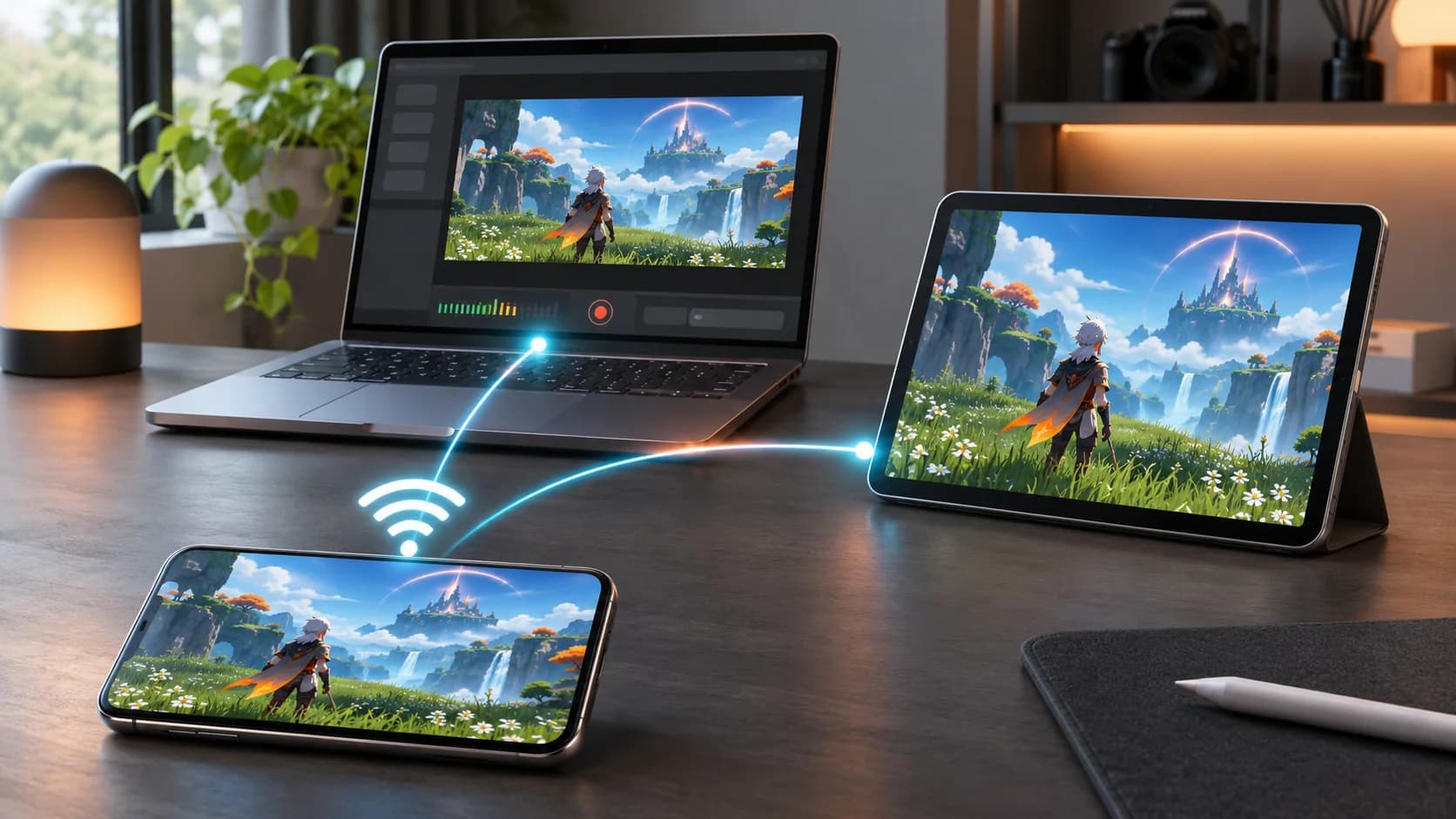
送信元が画面を共有し、受信先がその映像を表示します。
iPhoneMac
両方のデバイスで確認
送信側のアドレスとペアリングコードを受信側に入力します。両方の設定を順に確認できる方法です。
JEMDO 連携 → この iPhone を共有
システムの画面共有を許可
JEMDO 連携 → ワイヤレス受信 → 接続コード
ワイヤレス受信から手動接続を開く
送信側でこのデバイスの共有を選び、システムの画面ブロードキャストを開始します。受信側では「ワイヤレス受信」を開きます。
この図解は手順の説明であり、デバイスを接続しません。パネル、アドレス、QR 記号、画像は図解用で、実際のアプリ画面や接続結果ではありません。
画面の更新を確認して接続完了「接続を受け付けました」や QR 読み取り成功は途中の状態です。送信側でページを切り替えて受信側の変化を確かめ、音声は別に確認します。
ゲームはスマホで動かしたまま、映像をパソコンやタブレットに表示。
アプリ、イラスト、操作手順を別の画面に表示。画面をカメラで撮る必要がありません。
両方の端末に Jemdo Studio 2.0 が必要です。送信や受信の項目が見つからない場合は、両方を最新バージョンに更新してください。
ローカルネットワークとファイアウォールの通信を許可します。ゲスト Wi-Fi や端末分離では接続できない場合があります。ローカルでの 1 対 1 のミラーリングは無料です。複数台での受信などの上位機能は PRO、AI 遠隔操作は ULTRA のみです。
Jemdo Studio を入手うまくつながらないとき
再インストールの前に、どの手順で止まったかを確かめましょう。
手動接続には、送信側に現在表示されている IP、ポート、コードを入力します。同じ LAN 内で相互に通信できる必要があります。ゲスト Wi-Fi や端末分離を避け、Jemdo Studio のローカルネットワークとファイアウォールの通信を許可してください。ネットワークを変更したら、アドレスや QR コードを確認し直します。
送信側で画面ブロードキャストやキャプチャが実際に開始したか確認します。QR の受け付けだけでは配信は始まりません。共有を続けたままホーム画面や設定画面を表示してください。特定のアプリだけ黒くなる場合、そのコンテンツが画面キャプチャを制限している可能性があります。
受信側がミュートになっていないか、送信側アプリの音量と音声共有の設定を確認します。OS やアプリが内部音声の取得を制限する場合があります。共有可能なコンテンツで試し、映像と音声を別々に確認してください。
スマートフォンをルーターに近づけ、可能なら PC は有線 LAN を使い、大きなファイル転送を一時停止します。送信側の共有が OS によって終了していないか確認してください。繰り返す場合は、デバイス、OS、アプリのバージョン、問題が始まる手順をサポートに伝えてください。
画面を共有しても、相手があなたの端末を操作できるわけではありません。パソコンから Android や Apple のスマホを操作するのは ULTRA の機能で、スマホ側の許可とクライアントの対応も必要です。
デスクトップへの Android デバッグは別の経路で、操作に対応できます。無線デバッグには Android 11 以降と端末の明示的許可が必要です。
会員プランこのガイドは、接続の中で各端末が担う役割を説明しています。過去に実機で試した組み合わせが、今ダウンロードするバージョンでも同じように試されているとは限りません。
iPhone → Mac: 過去に実機で確認
この表は過去の接続テストを記録したものです。現在のすべてのアプリ・OS・端末の組み合わせを保証しません。該当の送受信操作がある版を使用してください。デスクトップ送信はベータです。
プロトコル対応で会員特典は発行されません。送受信数は有効なプランと現在のアプリに従います。既存の購入特典は元の範囲を維持し、新しいハードウェア特典は PRO です。ULTRA ではありません。