接入画面,录下第一段视频。
接入兼容采集卡,选好视频与音频源。在同一个工作台预览、截图和录制,少一点准备,多一点专注。
先在这里试一试
从哪台设备,把画面接进来?
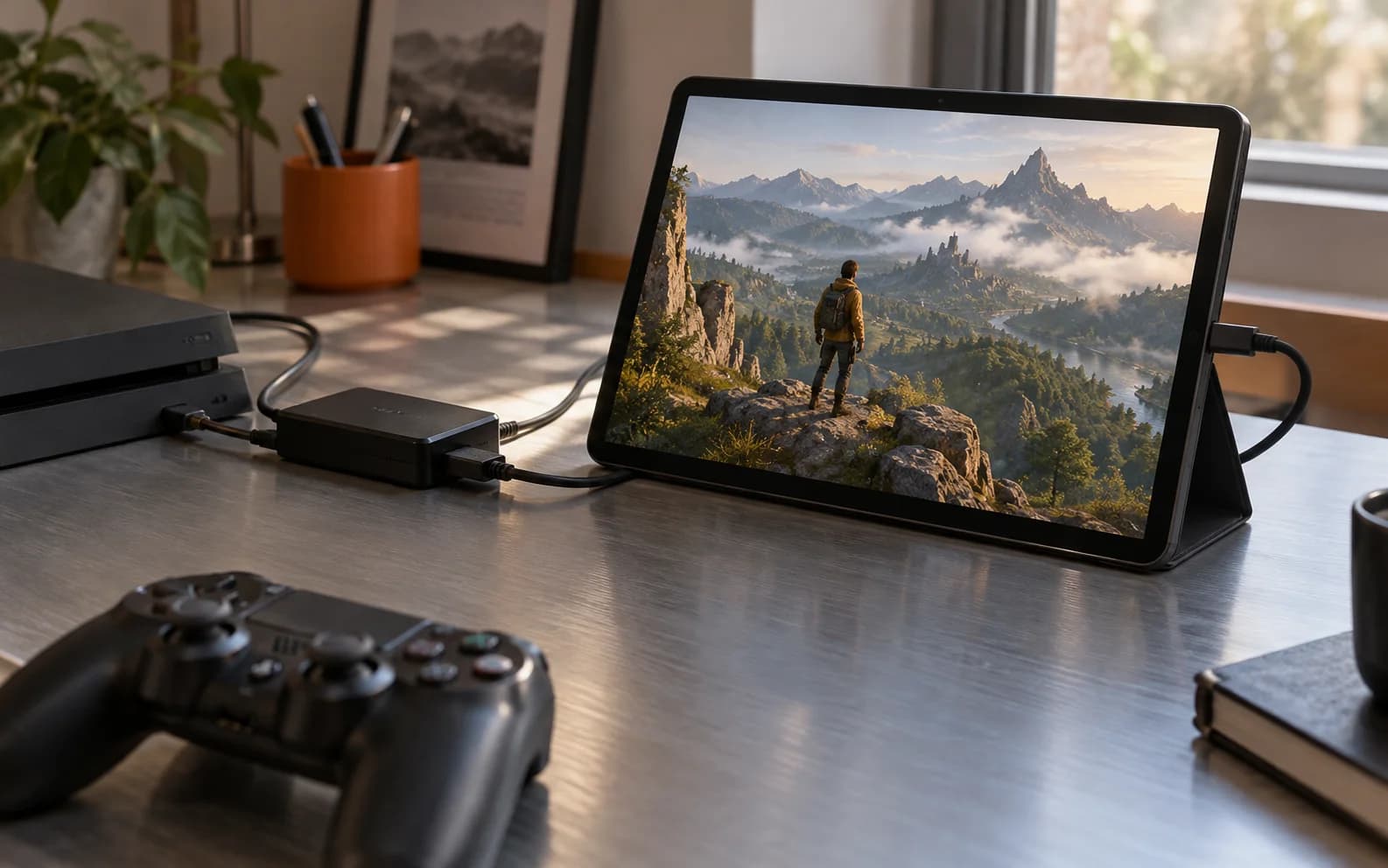
选一个来源,沿着接线顺序看一遍。HDMI 负责送出画面,采集卡将它转换为电脑或移动设备能读取的 USB 视频。
- 游戏主机HDMI 输出
- 采集卡HDMI → USB
- 接入你的设备支持数据传输的 USB 线
- Jemdo Studio预览 · 录制 · 截图
先让主机正常输出 HDMI;黑屏时检查信号格式、采集卡兼容性与内容保护。屏幕能点亮,不代表当前信号一定能被采集。
看见持续更新的画面
确认声音来自正确输入
先录一小段,再开始正式录制
把准备工作,缩短一点。
画面、声音和录制状态,在同一个地方确认。
- 01
接好画面来源
用兼容的 HDMI 输出设备连接 UVC 采集卡,再在 Studio 选择设备。无画面时先检查输出信号、线材与内容保护。
- 02
看画面,也听声音
选择设备支持的分辨率与帧率,确认音频来源和监听。长时间录制前,先留一段短片检查结果。
- 03
截图或录制,随时决定
抓住一张截图,或把整段过程录下来。通过客户端的媒体库与导出入口整理和分享素材。
开始之前
Mac 需要 macOS 14 或更新系统;Apple 移动端需要 iOS/iPadOS 17。iPad USB 采集需要兼容机型,安卓需要 USB Host 支持。iPhone 使用相机与 Link,不提供 UVC 采集。分辨率与帧率取决于信号源、采集卡和设备。
比较套餐