光影工坊:对着画面调风格。
风格、美化、构图、调节,四个面板各司其职。改一点,看一眼,再决定要不要保留。
先在这里试一试
先摆正画面,再决定风格
人物放在哪里,文字离边缘多远,往往比多加一层滤镜更重要。切换辅助线,看看你会如何安排这张画面。
 九宫格
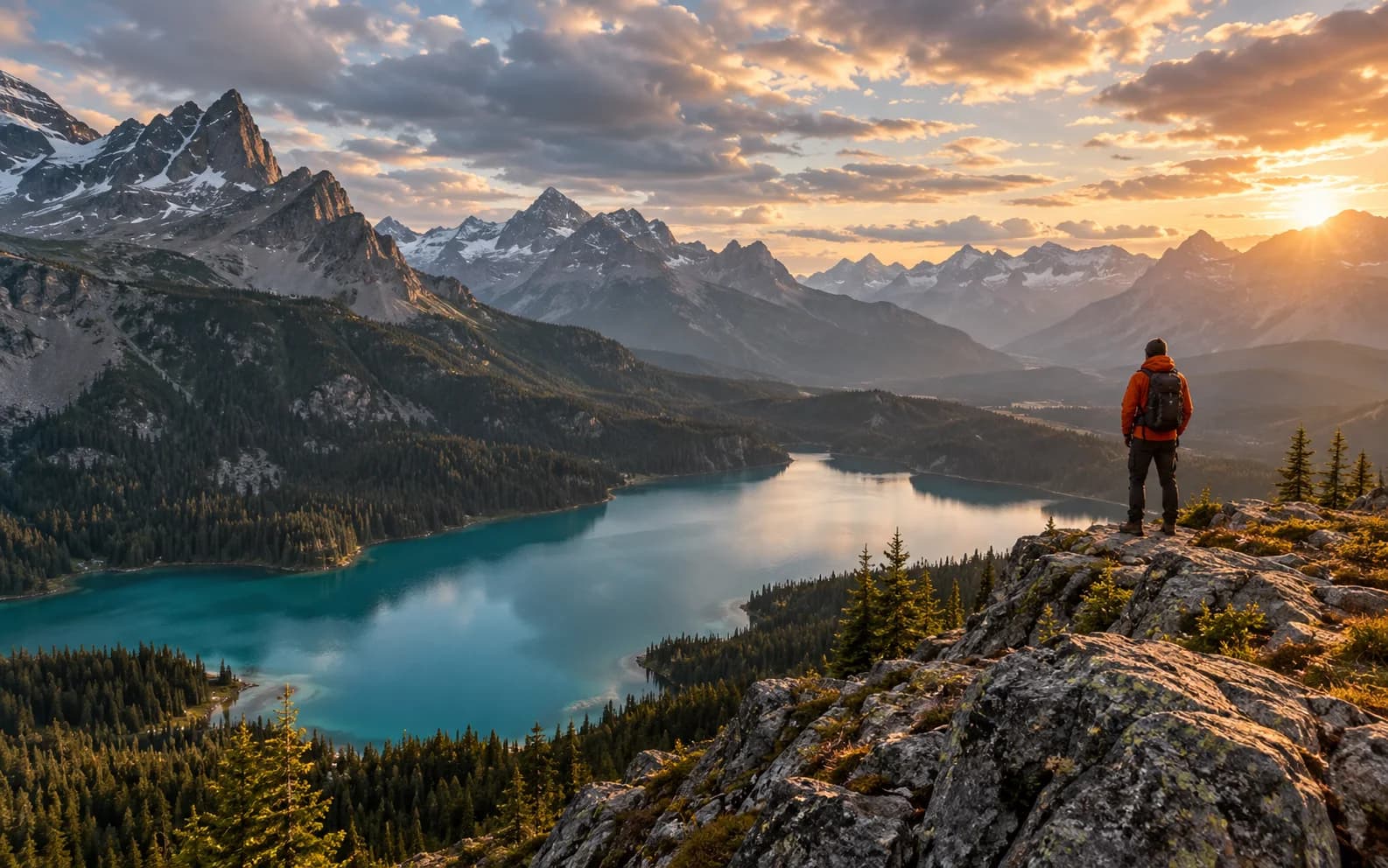
构图原理示意,使用 AI 场景素材;不是客户端截图或 LUT 处理效果对比。
客户端里的工具
风格、构图、监看,各司其职
下面是 2026 年 10 月 2 日 Android 测试记录中的真实界面,帮助你认识工具的位置与用途。它是操作参考;当前内测包的排布可能继续调整。
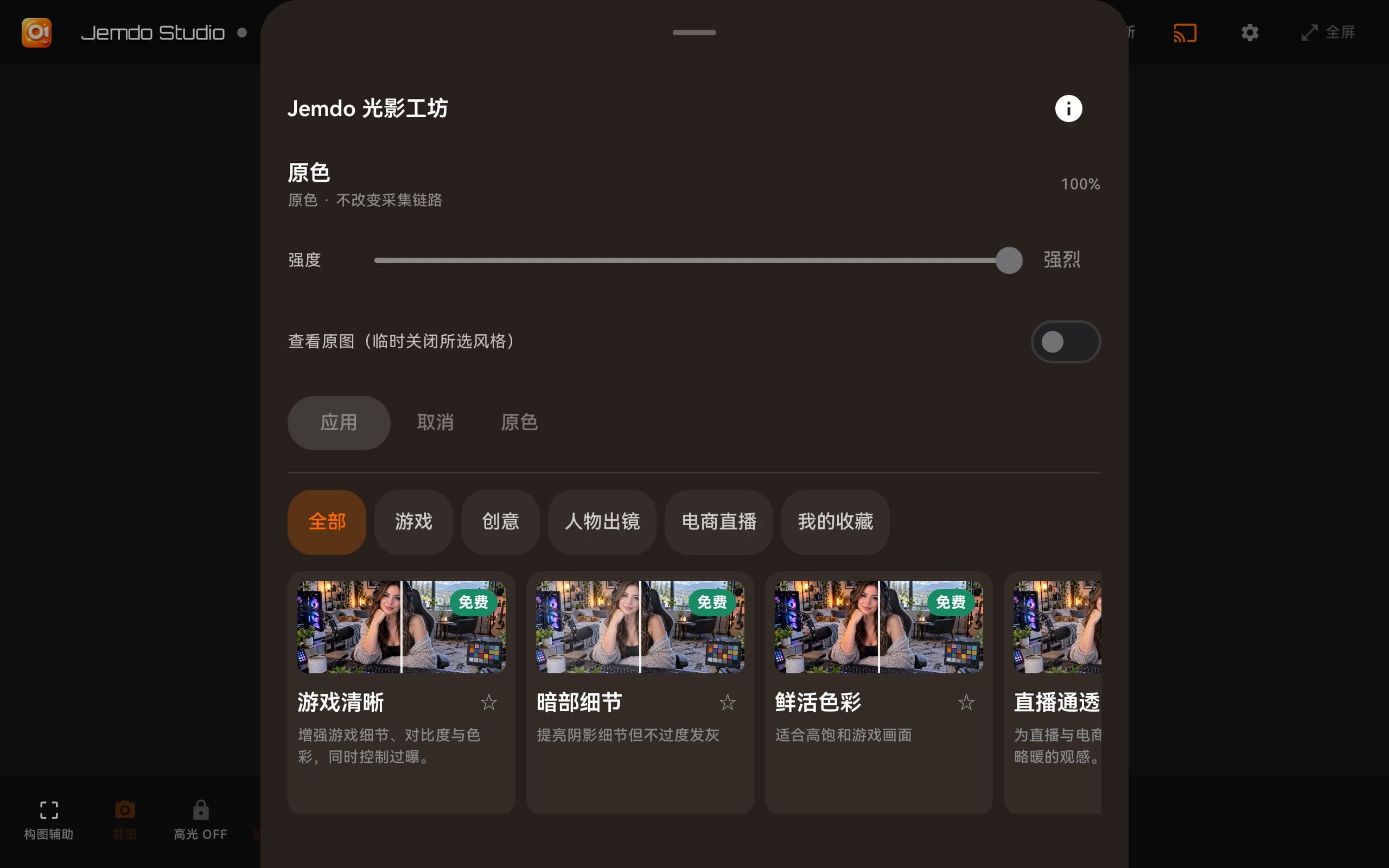
先选方向,再磨细节。
无需靠记忆比较,调整时始终对照眼前的画面。
- 01
选一个适合场景的风格
从可用的 LUT 风格开始,调节强度,并与原色比较。游戏、人物与自然光场景,各有合适的分寸。
- 02
让构图服务内容
用构图参考检查主体和留白。计划组合多路画面时,提前给其他来源留好位置。
- 03
精细调整,随时对照
使用当前平台提供的色彩与明暗调节工具。判断效果时保留原色参考,不让过重的处理盖住细节。
开始之前
各平台的工具和已开放套餐范围不同。自定义 LUT 导入与完整监看工具属于 ULTRA,光影工坊并非所有操作都需要付费。具体已开放权益见套餐页。
比较套餐