分享手機遊戲畫面
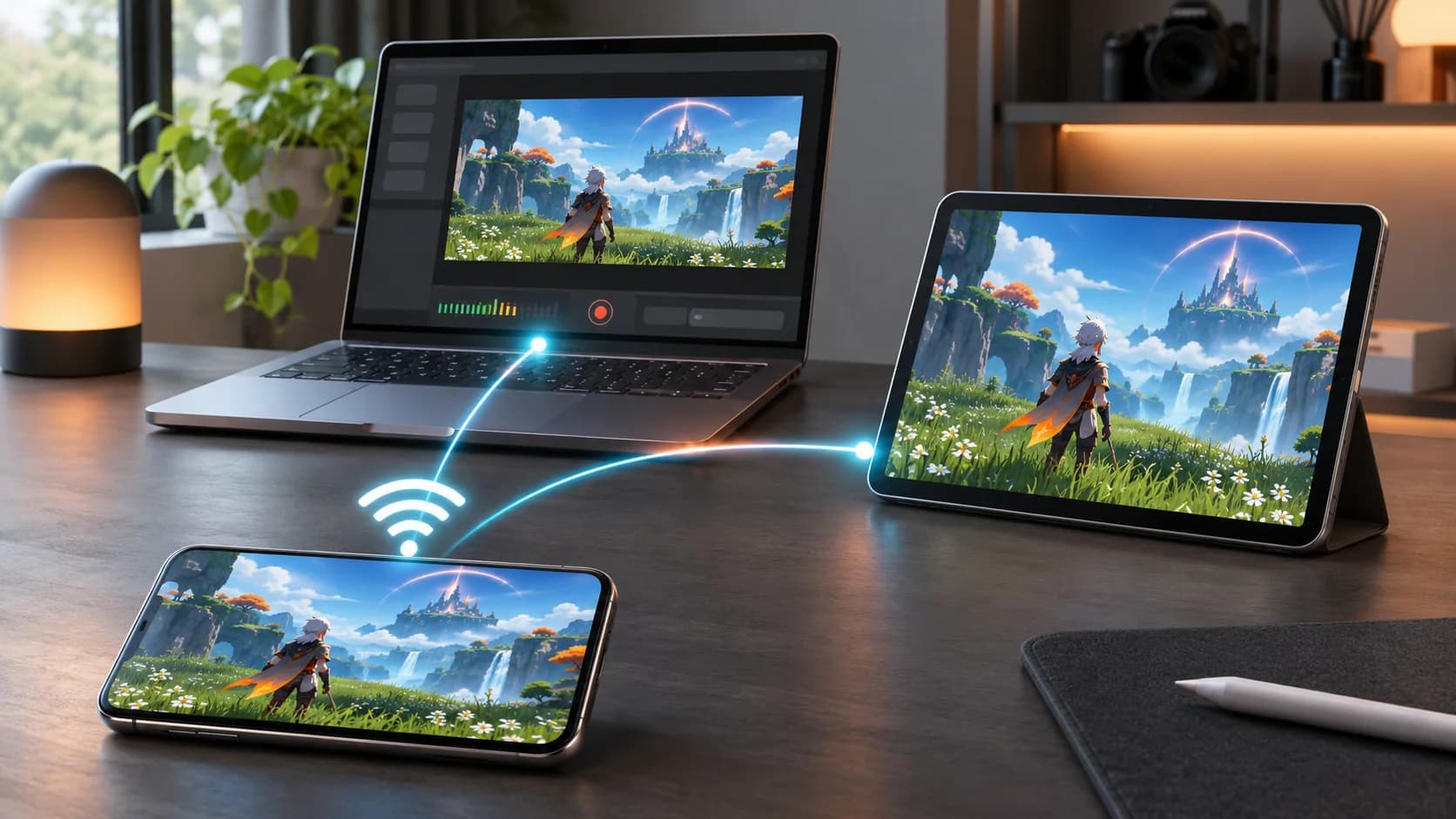
遊戲繼續在手機上執行,畫面交給電腦或平板顯示。
JEMDO 互聯
透過 Wi-Fi 配對,把手機相機或螢幕無線送進 Jemdo Studio,也可以同時投到平板和電腦。
傳送端分享自己的螢幕,接收端顯示這路畫面。
iPhoneMac
跟著兩端一起看
傳送端提供位址和配對碼,接收端填寫。適合按步驟確認每一端的設定。
JEMDO 互聯 → 共享這台 iPhone
允許系統共享螢幕
JEMDO 互聯 → 無線接收 → 連線碼
開啟無線接收,準備手動連線
在傳送端選擇共享這台裝置,並在系統彈窗確認開始螢幕廣播。接收端開啟「無線接收」。
此處僅示範連線過程,不會實際連接裝置。示意中的介面、位址、QR Code 和畫面均不是用戶端截圖或配對結果。
看到畫面持續更新,才算接通「已接受連線」或掃碼成功只是中間狀態。請在傳送端切換一個頁面,檢查接收端也隨之變化,再另外試聽聲音。
遊戲繼續在手機上執行,畫面交給電腦或平板顯示。
示範應用程式、繪畫或操作過程,不必再用相機對著螢幕拍。
兩台裝置都要裝 Jemdo Studio 2.0。找不到傳送或接收入口,先把兩台裝置都更新到最新版本。
允許區域網路存取與防火牆連線。訪客 Wi-Fi 或裝置隔離可能導致無法配對。一台對一台的本地投屏免費;多台接收等進階功能需要 PRO,AI 反控只在 ULTRA。
下載 Jemdo Studio連線時遇到的問題
先確認是哪一步卡住了,不必反覆重新安裝。
手動連線必須填寫傳送端目前顯示的 IP、連接埠和配對碼。兩台裝置要能在同一區域網路互相存取;避開訪客 Wi-Fi 與裝置隔離,並允許 Jemdo Studio 的區域網路存取和防火牆連線。切換網路後,重新讀取位址或產生 QR Code。
先看傳送端是否真的啟動了系統螢幕廣播或螢幕擷取。QR Code 被接受不等於廣播已啟動。保持傳送端共享運行,用一般主畫面或設定頁測試;如果只有某個應用程式黑畫面,該內容可能限制螢幕擷取。
先確認接收裝置沒有靜音,再檢查傳送端應用程式的音量與音訊共享設定。系統或應用程式可能禁止內部音訊擷取;先用允許共享的內容測試。畫面接通與聲音接通需要分別確認。
先讓手機靠近路由器,電腦可接網路線,並暫停同一網路中的大檔案傳輸。確認傳送端仍在共享且沒有被系統結束。若問題可重現,在支援頁說明裝置、系統、用戶端版本,以及哪一步開始異常。
分享螢幕不代表對方可以操作你的裝置。在電腦上操作 Android 或蘋果手機是 ULTRA 功能,還需要手機授權,並且客戶端已經支援。
安卓偵錯到桌面是獨立路徑,可支援反控。無線偵錯需要 Android 11 或更新系統,並明確授予裝置權限。
會員方案這份指南說明每台裝置在連線裡扮演什麼角色。我們過去在真機上測過的組合,不代表你現在下載的版本也都測過。
iPhone → Mac: 已有歷史實機驗證
矩陣記錄既有連線測試,不代表所有目前用戶端、系統與裝置組合都已驗收。請使用具備對應傳送、接收入口的版本;桌面傳送仍處於測試階段。
協定相容不會發放會員。傳送與接收數量以本人有效方案與目前用戶端為準。已有付費來源保留原範圍;新硬體附贈是 PRO,不是 ULTRA。