映像をつないで、最初の一本を録る。
対応キャプチャーカードをつなぎ、映像と音声を選択。同じ場所でプレビュー、静止画保存、録画ができます。
まずは仕組みを体験
どの機器の映像を取り込みますか?
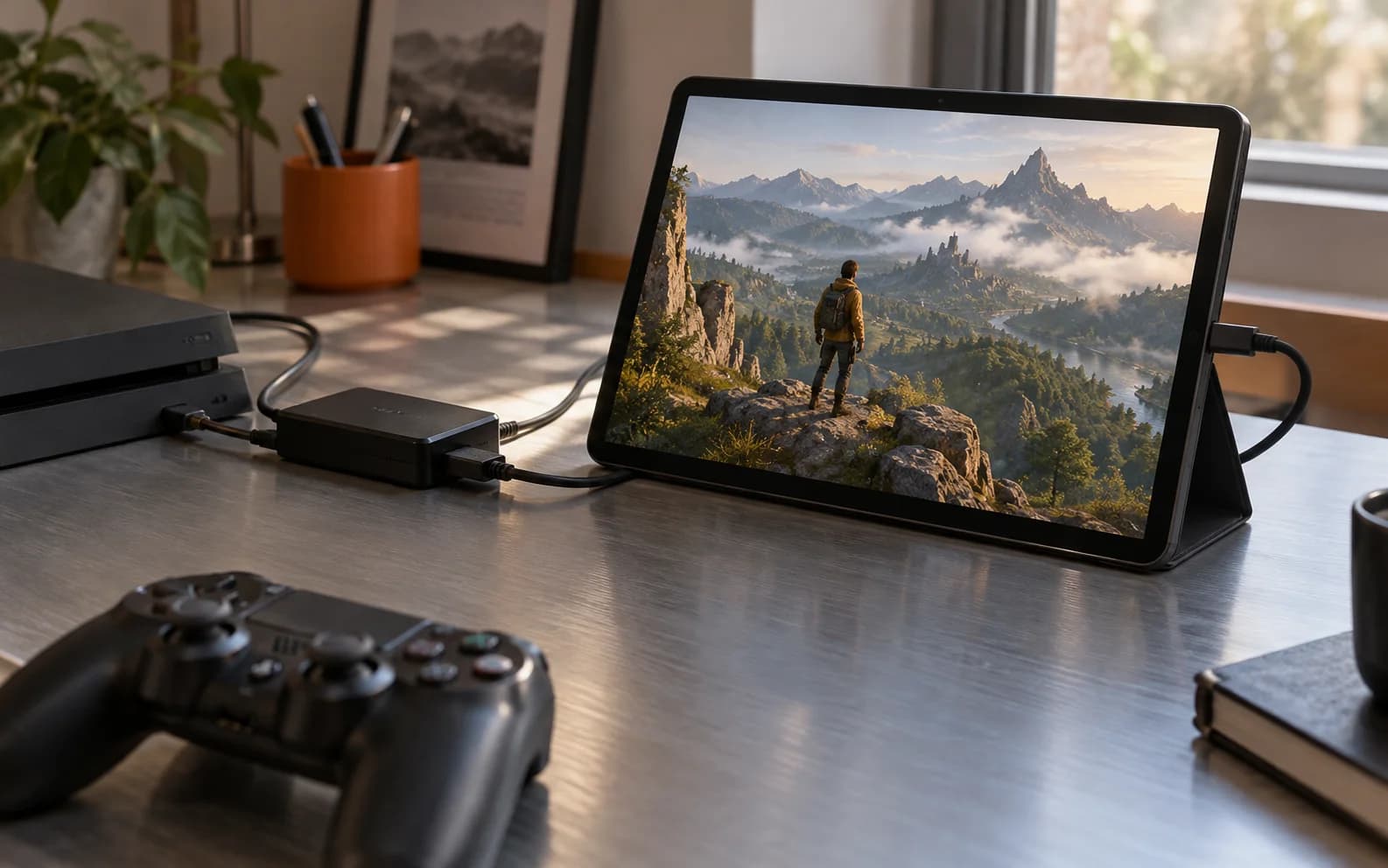
入力元を選んで接続の流れを確認しましょう。HDMI 映像をキャプチャカードで USB 映像に変換し、パソコンやモバイル端末で読み込みます。
- ゲーム機HDMI 出力
- キャプチャカードHDMI → USB
- 端末に接続データ転送対応 USB ケーブル
- Jemdo Studioプレビュー・録画・スクリーンショット
まず HDMI 出力を確認します。黒い画面の場合は信号形式、カードの対応状況、コンテンツ保護を確認してください。ディスプレイに映っても取り込めるとは限りません。
映像が更新されることを確認
音声入力を確認
短く試し録りしてから本番へ
映像を見るまでを、もっと短く。
映像、音声、録画の状態をひとつの場所で確認。
- 01
映像源をつなぐ
HDMI 出力機器を UVC キャプチャーカードに接続し、Studio で選択。映らない場合は信号、ケーブル、コンテンツ保護を確認します。
- 02
映像と音声を確認
対応する解像度とフレームレートを選び、音声入力とモニターを確認。長時間録画の前に短いテストを残しましょう。
- 03
残したい場面を保存
静止画を保存するか、セッションを録画。アプリのライブラリや書き出し機能から素材を整理して共有できます。
はじめる前に
Mac は macOS 14 以降、Apple モバイル端末は iOS/iPadOS 17 以降が必要です。iPad の USB 入力は対応機種、Android は USB Host に対応している必要があります。iPhone はカメラと Link を使用し、UVC 入力には対応しません。形式は信号源、カード、端末によって異なります。
プランを比較