作業も解説も、同じ画面に。
ゲーム実況、操作説明、小規模な制作に。映像源とレイアウトを整え、本番に集中できます。
まずは仕組みを体験
同じ説明を、2 つのレイアウトで
手元は俯瞰で、話し手の表情は別のカメラで。レイアウトと主画面を切り替えて、伝えたい内容に合う構成を試せます。
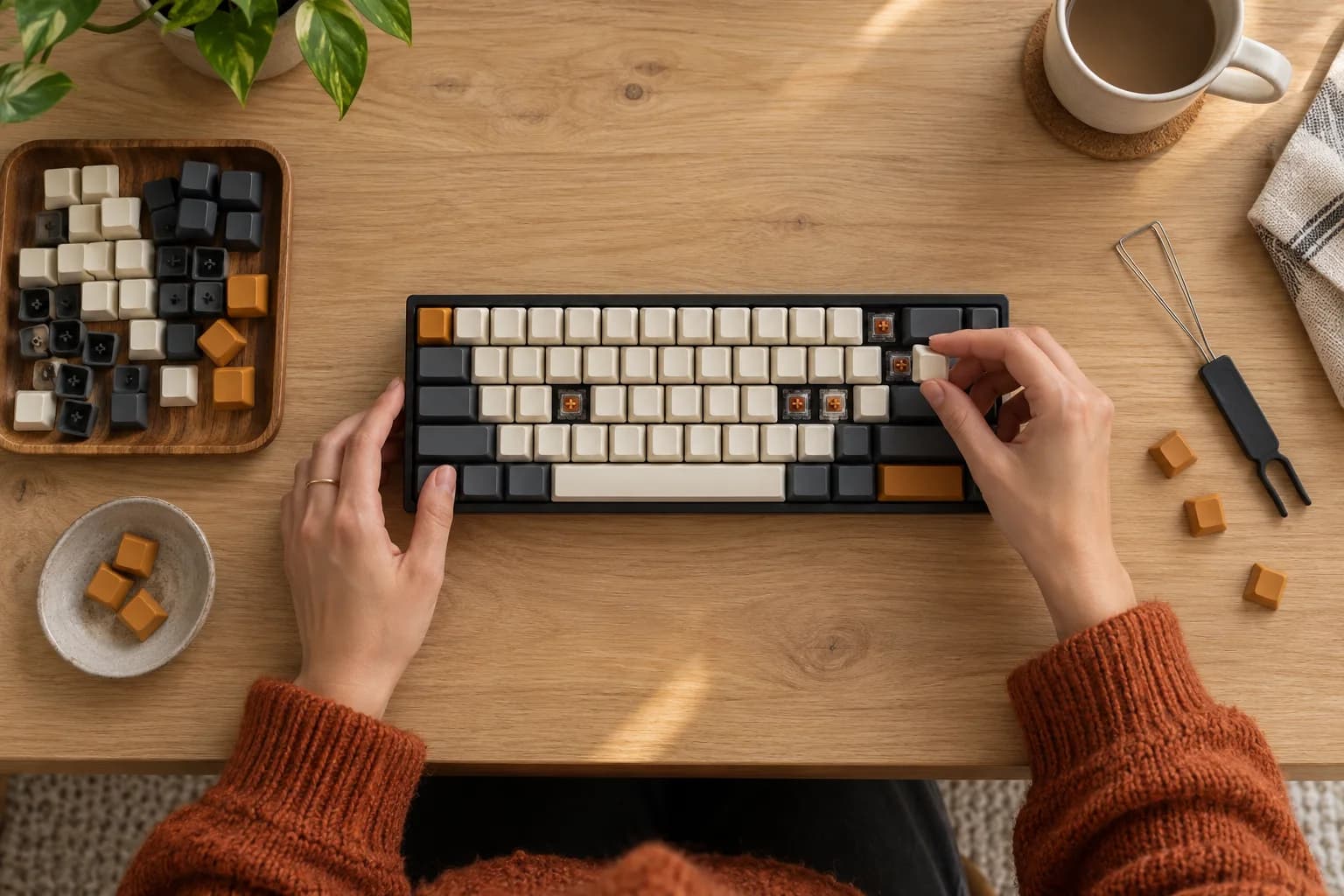 メイン映像
 サブ映像
AI 生成素材 2 枚によるレイアウトの説明です。実際の入力数と種類は端末、プラットフォーム、プランで異なります。
本番の前に、シーンを準備。
映像源、配置、最終出力をひとつずつ確認できます。
- 01
必要な映像源を追加
端末が対応するキャプチャー、カメラ、Link 入力を選び、各映像を確認してから組み合わせます。
- 02
主役と配置を決める
メイン映像を大きく見せ、アプリのレイアウトで補助映像を配置。重要な部分を隠さず構成できます。
- 03
最終出力を確認
合成映像と音声を確認し、端末が対応する出力方法で短いサンプルを録画しましょう。
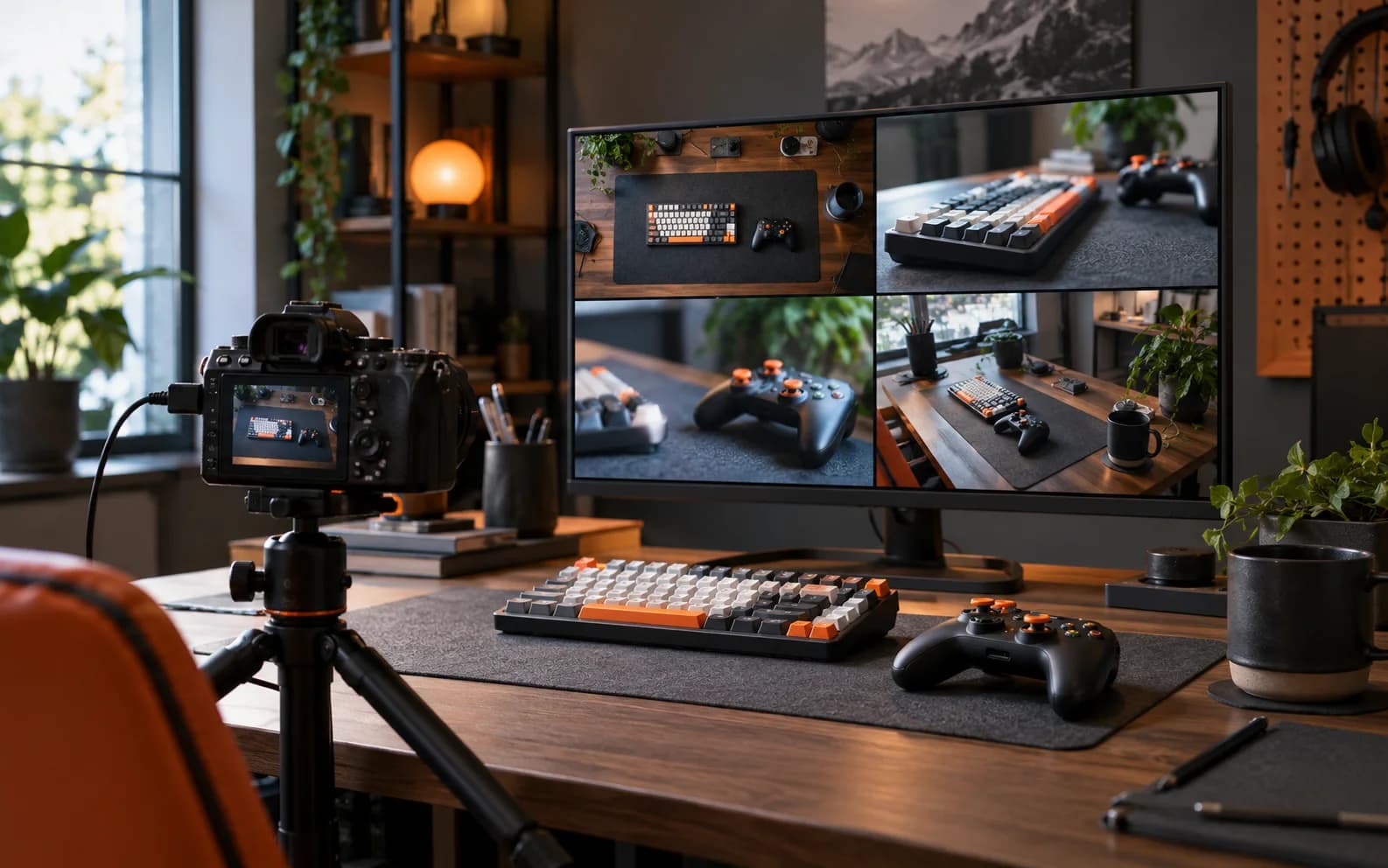
はじめる前に
入力数と出力方法は公開済みプラン、端末性能、入力形式によって異なります。モバイル Link は現在 1 つの受信セッションに対応し、プランの上限数が同時受信を保証するものではありません。
プランを比較