もう一台の画面を、目の前に。
スマートフォン、タブレット、パソコンの画面を LAN 経由で共有。ペアリングして、見やすい画面で作業できます。
まずは仕組みを体験
別の端末の映像を、作業画面へ
スマートフォンで撮影や実演をし、パソコンやタブレットで受信して構成します。役割を確認してから接続ガイドへ進みましょう。
送信側はシステムの許可を得て画面を共有します。先に見せたい内容を準備しましょう。
AI 素材を使った役割の説明です。このページから接続は行いません。インターネット経由の中継が利用可能という意味でもありません。
自分の端末での接続手順を見るペアリングから、わかりやすく。
QR 接続と手動接続では開始する側が異なります。どちらも送信側の共有許可が必要です。
- 01
QR か手動を選ぶ
QR 接続は受信側のコードを送信側で読み取ります。手動接続は送信側で共有を開始し、表示された IP、ポート、6 桁コードを受信側に入力します。
- 02
システムの共有許可を確認
送信側で画面キャプチャまたは画面ブロードキャストを許可します。受信側の映像が更新され続ければ受信開始です。止まった場合は共有が続いているか確認します。
- 03
受信した映像を使う
受信した画面をプレビューし、端末で対応する演出機能に取り込めます。端末別の操作は接続ガイドへ。
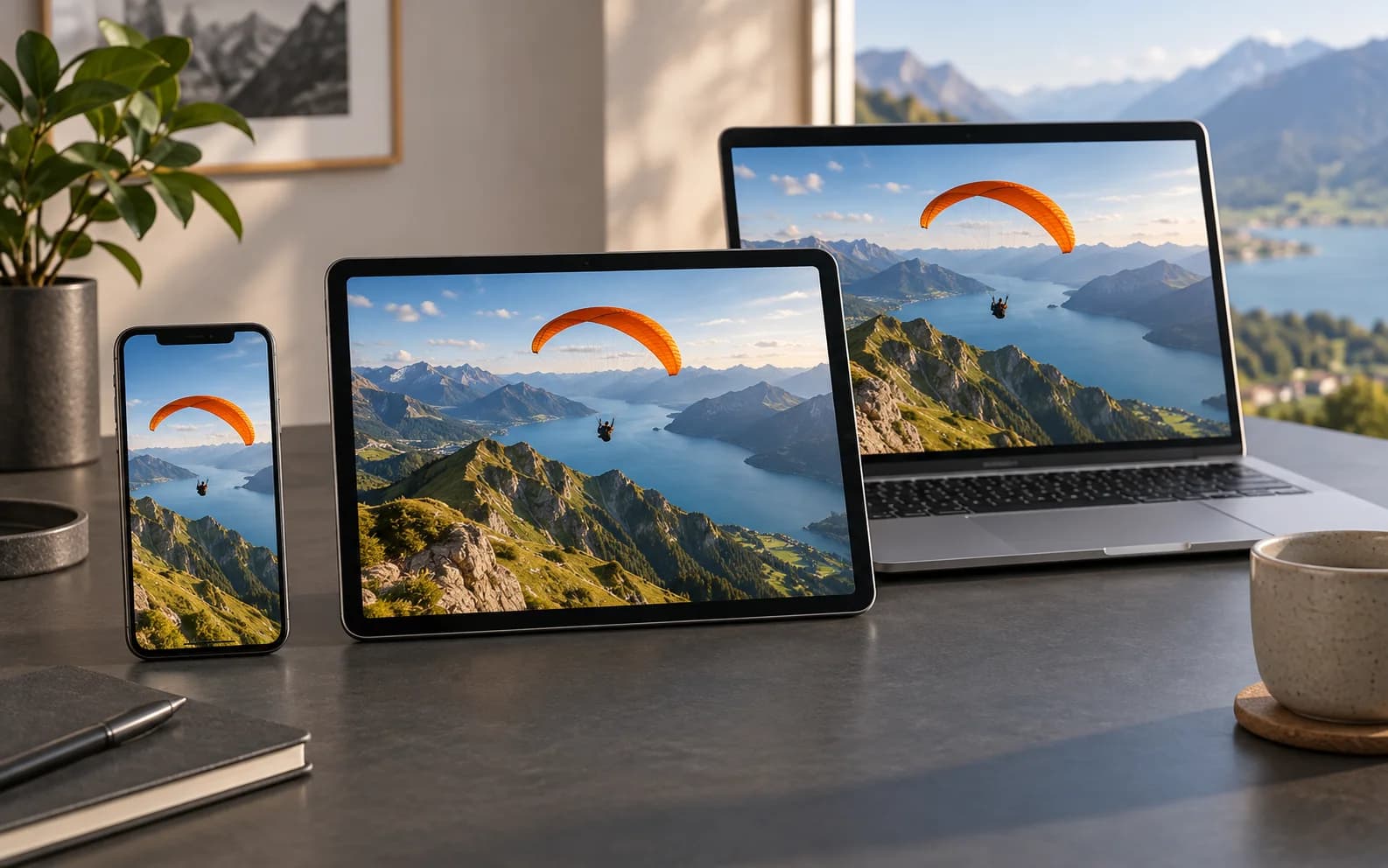
はじめる前に
相互通信できる LAN が必要です。ゲスト分離、ファイアウォール、権限不足で接続できない場合があります。画面共有は遠隔操作やインターネット中継ではありません。モバイル受信は現在 1 セッションです。
プランを比較