Light Workshop:映像を見ながら整える。
スタイル、美化、構図、調整の 4 つのパネル。少し変えて、見比べて、気に入った設定を残せます。
まずは仕組みを体験
構図を整えてから、仕上がりを選ぶ
人物の位置やテロップの余白は、フィルターを選ぶ前に整えたいポイントです。ガイドを切り替えて構図を確認できます。
 三分割グリッド
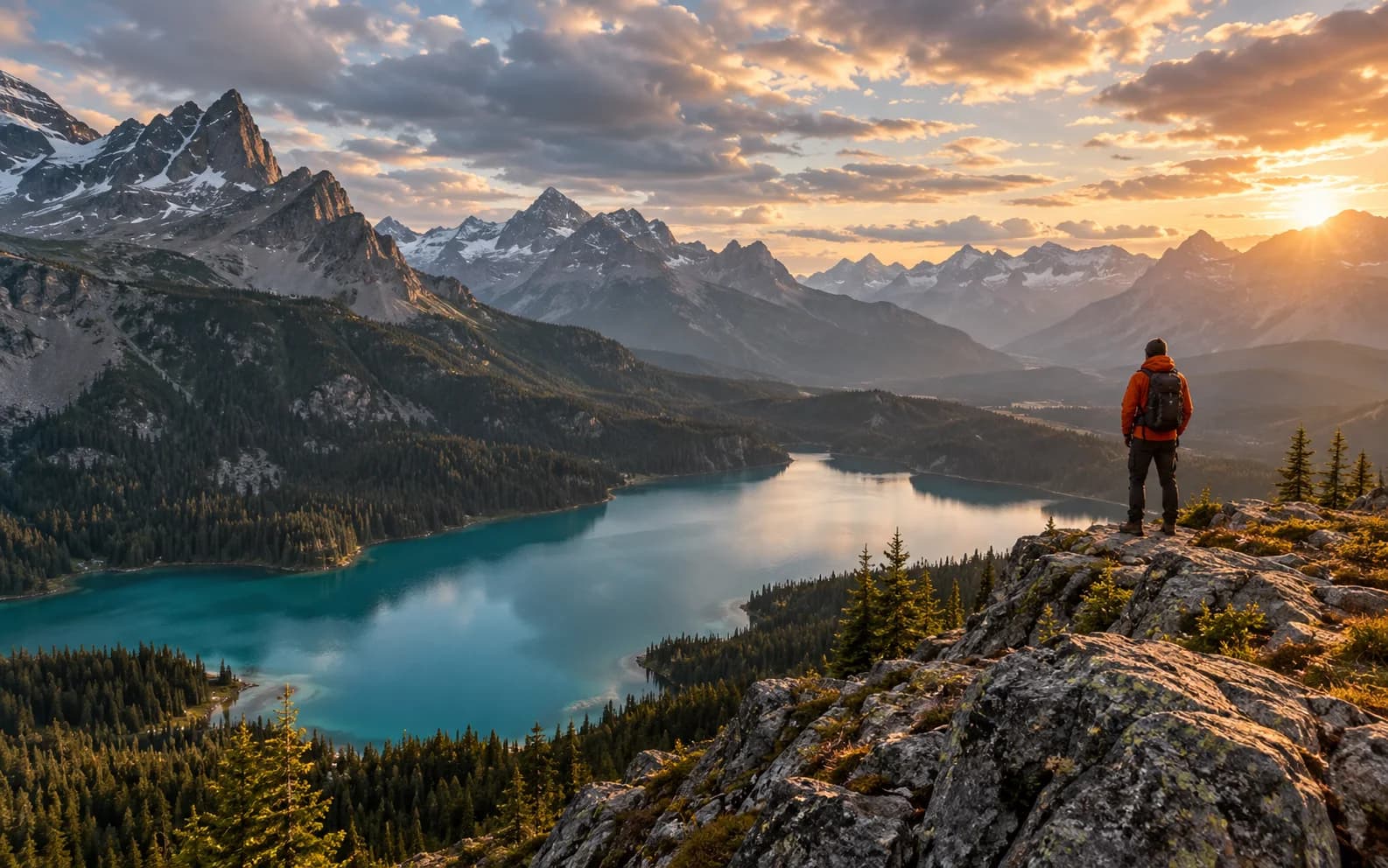
AI 生成素材による構図の説明です。アプリ画面や LUT 処理の比較ではありません。
アプリ内のツール
ルック・構図・モニタリングを使い分ける
2026 年 10 月 2 日の Android テスト時の実画面です。ツールの位置と役割の参考にしてください。現在のベータ版とは配置が異なる場合があります。
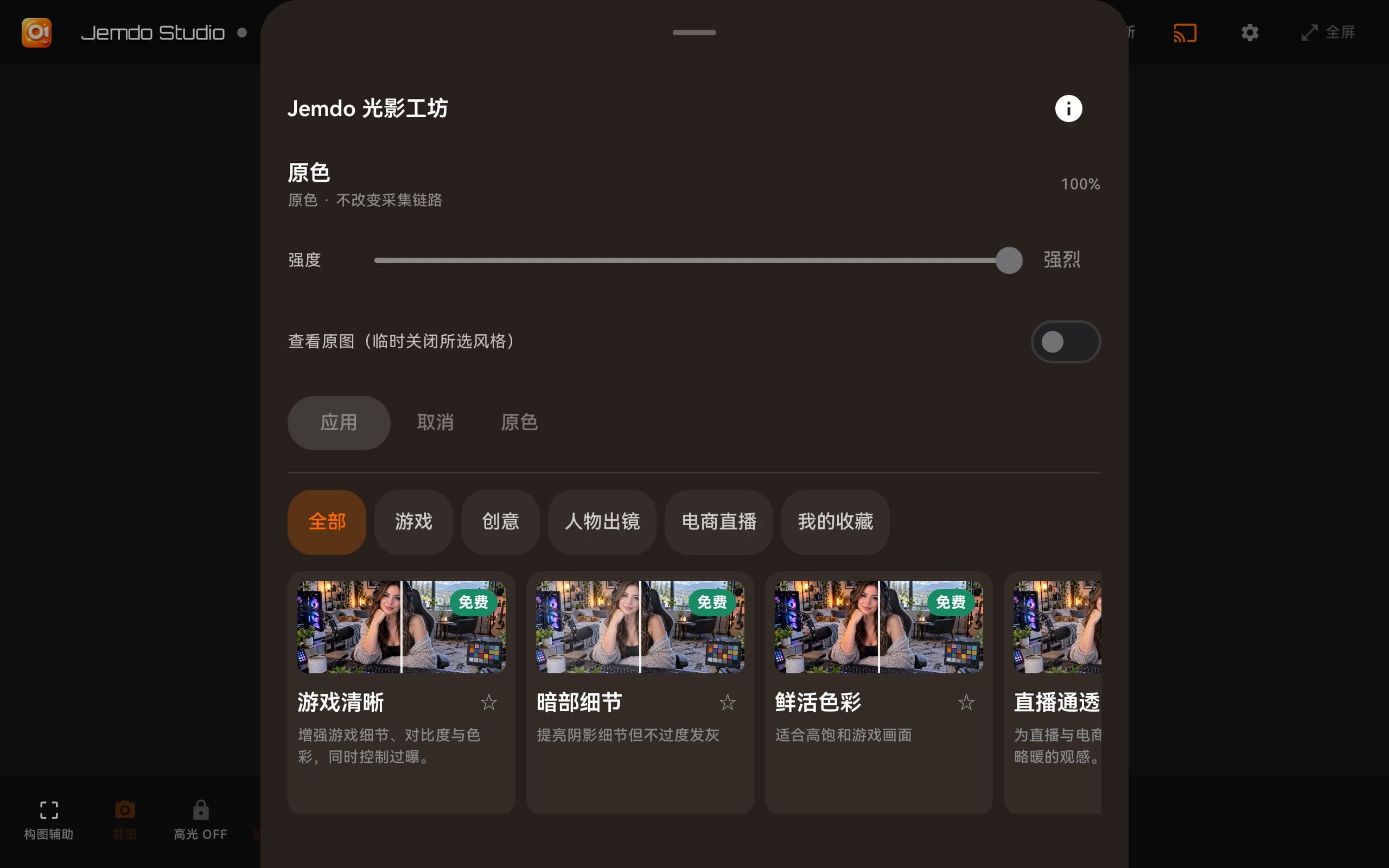
方向を決めて、細部を仕上げる。
プレビューと見比べながら、設定の違いを確かめられます。
- 01
場面に合うスタイルを選ぶ
利用できる LUT から選び、強度を調節して元の色と比較。ゲーム、人物、自然光に合わせて仕上げられます。
- 02
内容に合わせて構図を決める
構図ガイドで主役と余白を確認。複数映像を組み合わせるなら、別の映像の配置も考えられます。
- 03
微調整して見比べる
端末で利用できる色や明るさの調整機能を使い、元の画像と比較しながら細部を確認できます。
はじめる前に
機能はプラットフォームと公開済みプランで異なります。カスタム LUT の読み込みと完全なモニタリング機能は ULTRA 向けです。すべての操作が有料ではありません。公開状況はプランページで確認できます。
プランを比較