接入畫面,錄下第一段影片。
接入相容擷取卡,選好視訊與音訊來源。在同一個工作台預覽、截圖和錄製,少一點準備,多一點專注。
先在這裡試一試
從哪台裝置,把畫面接進來?
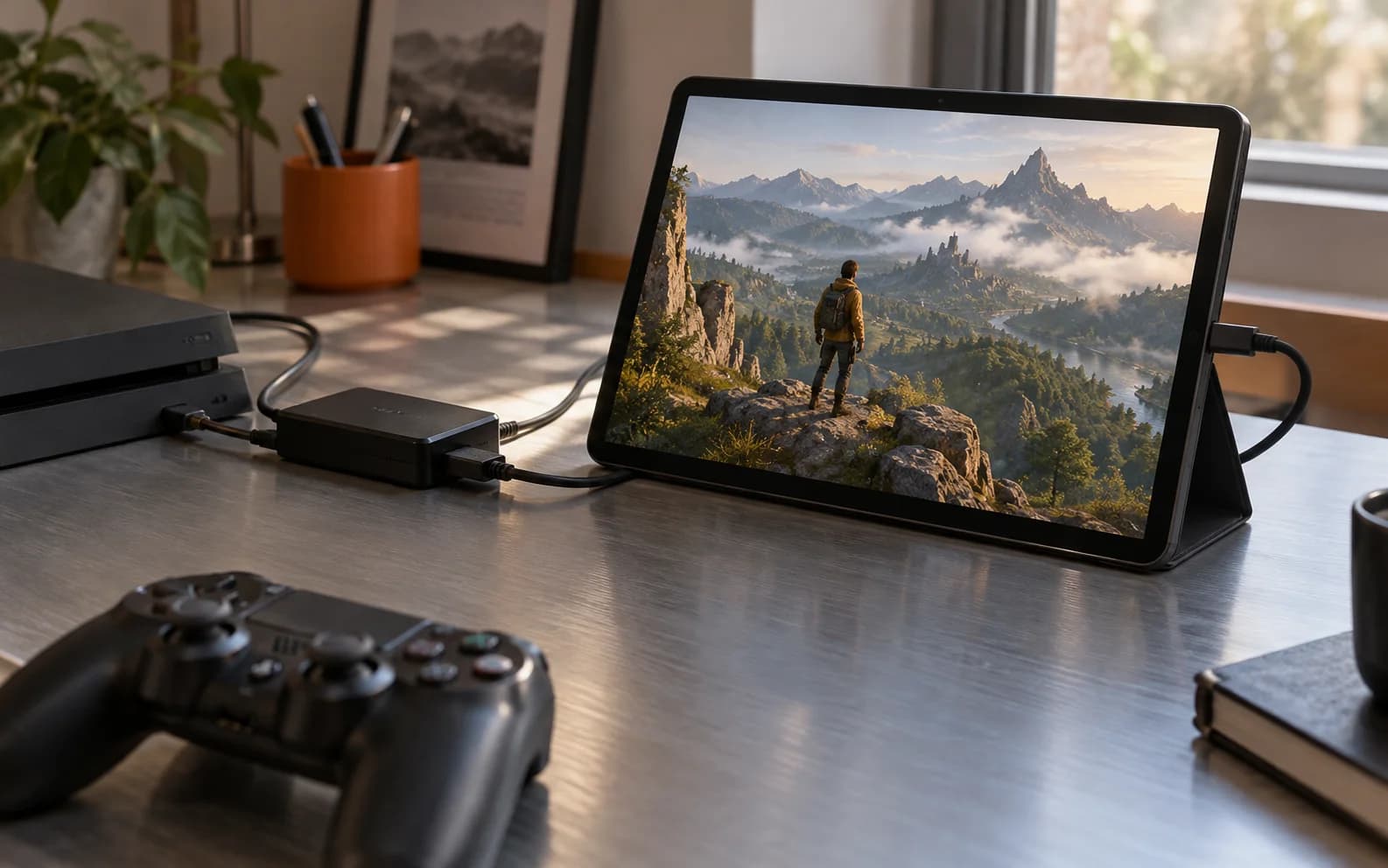
選一個來源,沿著接線順序看一遍。HDMI 負責送出畫面,擷取卡將它轉換為電腦或行動裝置能讀取的 USB 影片。
- 遊戲主機HDMI 輸出
- 擷取卡HDMI → USB
- 接入你的裝置支援資料傳輸的 USB 線
- Jemdo Studio預覽 · 錄製 · 截圖
先讓主機正常輸出 HDMI;黑屏時檢查訊號格式、擷取卡相容性與內容保護。螢幕能點亮,不代表目前訊號一定能被擷取。
看見持續更新的畫面
確認聲音來自正確輸入
先錄一小段,再開始正式錄製
把準備工作,縮短一點。
畫面、聲音和錄製狀態,在同一個地方確認。
- 01
接好畫面來源
用相容的 HDMI 輸出裝置連接 UVC 擷取卡,再於 Studio 選擇裝置。沒有畫面時先檢查輸出訊號、線材與內容保護。
- 02
看畫面,也聽聲音
選擇裝置支援的解析度與幀率,確認音訊來源與監聽。長時間錄製前,先留一段短片檢查結果。
- 03
截圖或錄製,隨時決定
擷取一張截圖,或把整段過程錄下來。透過用戶端的媒體庫與匯出入口整理和分享素材。
開始之前
Mac 需要 macOS 14 或更新系統;Apple 行動版需要 iOS/iPadOS 17。iPad USB 擷取需要相容機型,Android 需要 USB Host 支援。iPhone 使用相機與 Link,不提供 UVC 擷取。解析度與幀率取決於訊號源、擷取卡和裝置。
比較方案