操作和講解,可以同時看見。
遊戲解說、操作示範、小型製作,都可以從多路畫面開始。先將來源與配置安排好,再專心開場。
先在這裡試一試
同一場講解,兩種觀看方式
俯拍展示操作,人物鏡頭保留交流感。試著切換版面、交換主次,看看怎樣組合更適合你要講的內容。
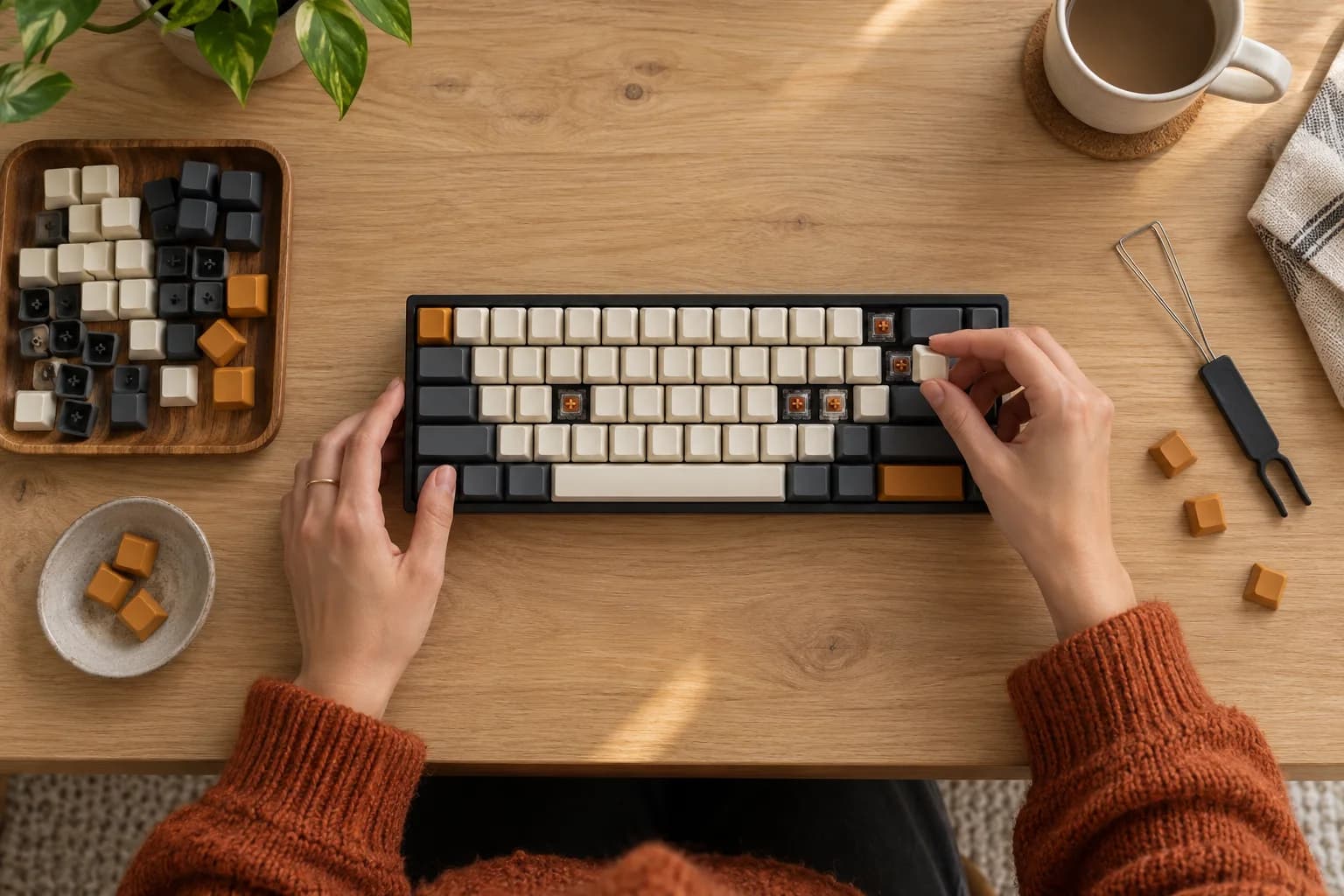 主畫面
 輔助畫面
版面互動示意,使用兩張 AI 場景圖;實際來源數量和輸入類型取決於裝置、平台與方案。
開場之前,把畫面安排好。
來源選什麼、畫面怎麼放、最後輸出什麼,逐一確認。
- 01
加入需要的來源
選擇裝置支援的擷取、相機或 Link 輸入。每一路先確認畫面,再加入組合。
- 02
安排主次與配置
讓主畫面佔據合適空間,再使用用戶端提供的配置安排輔助畫面,避免擋住重點。
- 03
看一遍最終輸出
確認組合畫面與聲音,再依目前平台支援的輸出方式錄一段樣片。
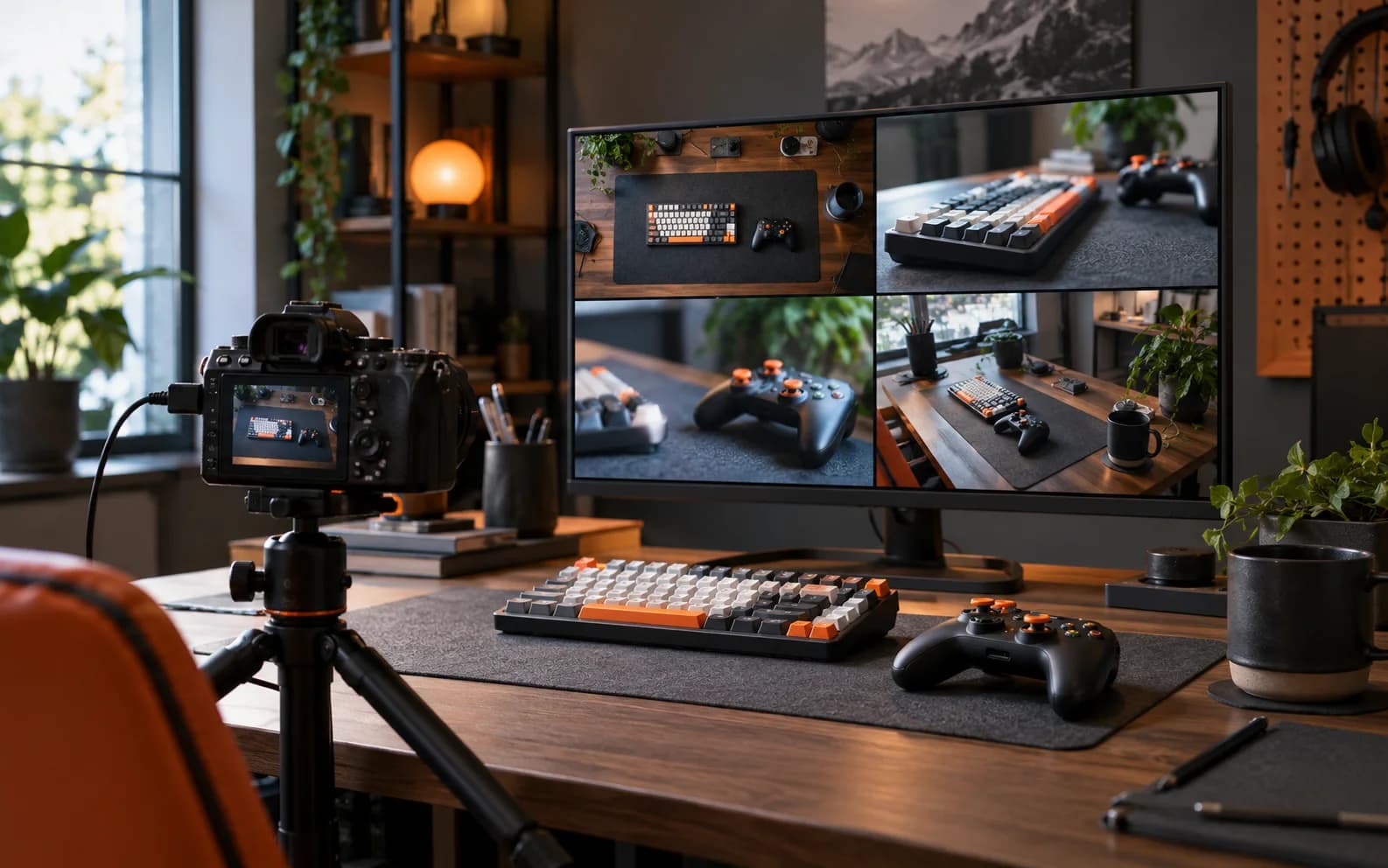
開始之前
輸入數量與輸出方式取決於已開放方案、裝置效能與來源類型。行動版 Link 目前只放行一個作用中的接收工作階段,方案中的接收額度不代表手機或平板已能同時接入多路 Link。
比較方案