光影工坊:對著畫面調風格。
風格、美化、構圖、調節,四個面板各司其職。改一點,看一眼,再決定要不要保留。
先在這裡試一試
先擺正畫面,再決定風格
人物放在哪裡,文字離邊緣多遠,往往比多加一層濾鏡更重要。切換輔助線,看看你會如何安排這張畫面。
 九宮格
構圖原理示意,使用 AI 場景素材;不是用戶端截圖或 LUT 處理效果比較。
用戶端裡的工具
風格、構圖、監看,各司其職
下方是 2026 年 10 月 2 日 Android 測試記錄中的真實畫面,幫助你認識工具的位置與用途。這是操作參考;目前內測包的配置可能繼續調整。
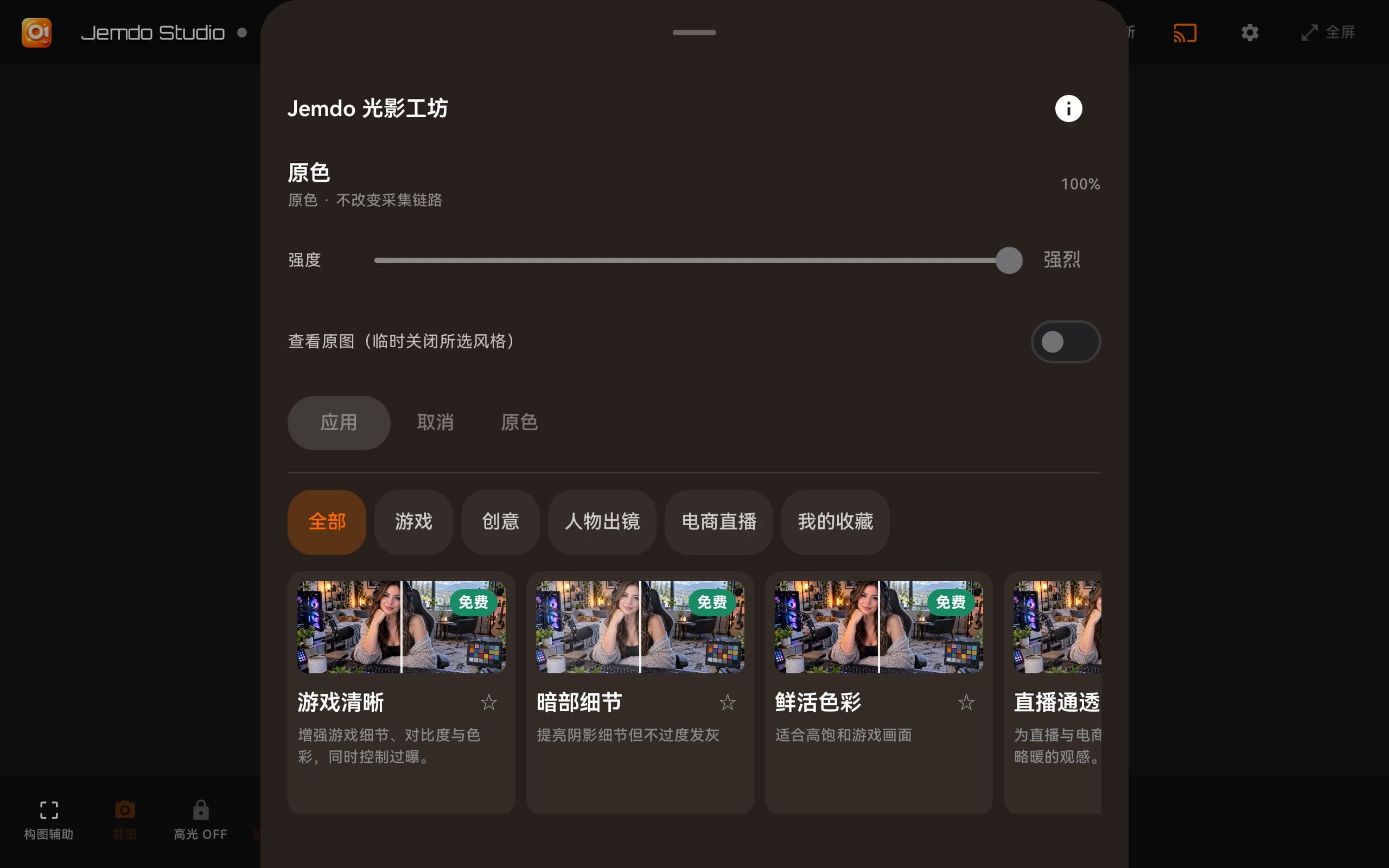
先選方向,再磨細節。
無需靠記憶比較,調整時始終對照眼前的畫面。
- 01
選一個適合場景的風格
從可用的 LUT 風格開始,調節強度,並與原色比較。遊戲、人物與自然光場景,各有合適的分寸。
- 02
讓構圖服務內容
用構圖參考檢查主體與留白。計畫組合多路畫面時,提前為其他來源留好位置。
- 03
精細調整,隨時對照
使用目前平台提供的色彩與明暗調節工具。判斷效果時保留原色參考,不讓過重的處理蓋住細節。
開始之前
各平台的工具和已開放方案範圍不同。自訂 LUT 匯入與完整監看工具屬於 ULTRA,光影工坊並非所有操作都需要付費。具體已開放權益見方案頁。
比較方案