把另一塊螢幕,接到眼前。
透過區域網路共享手機、平板或電腦螢幕。配對後,將需要看的內容放到眼前更合適的螢幕上。
先在這裡試一試
把另一台裝置的畫面,放進你的工作台
手機負責拍攝或示範,電腦和平板負責觀看與組織畫面。先理解兩端分工,再依裝置組合完成連線。

傳送端提供螢幕畫面,並在系統彈窗中授權共享。先確認要展示的內容已準備好。
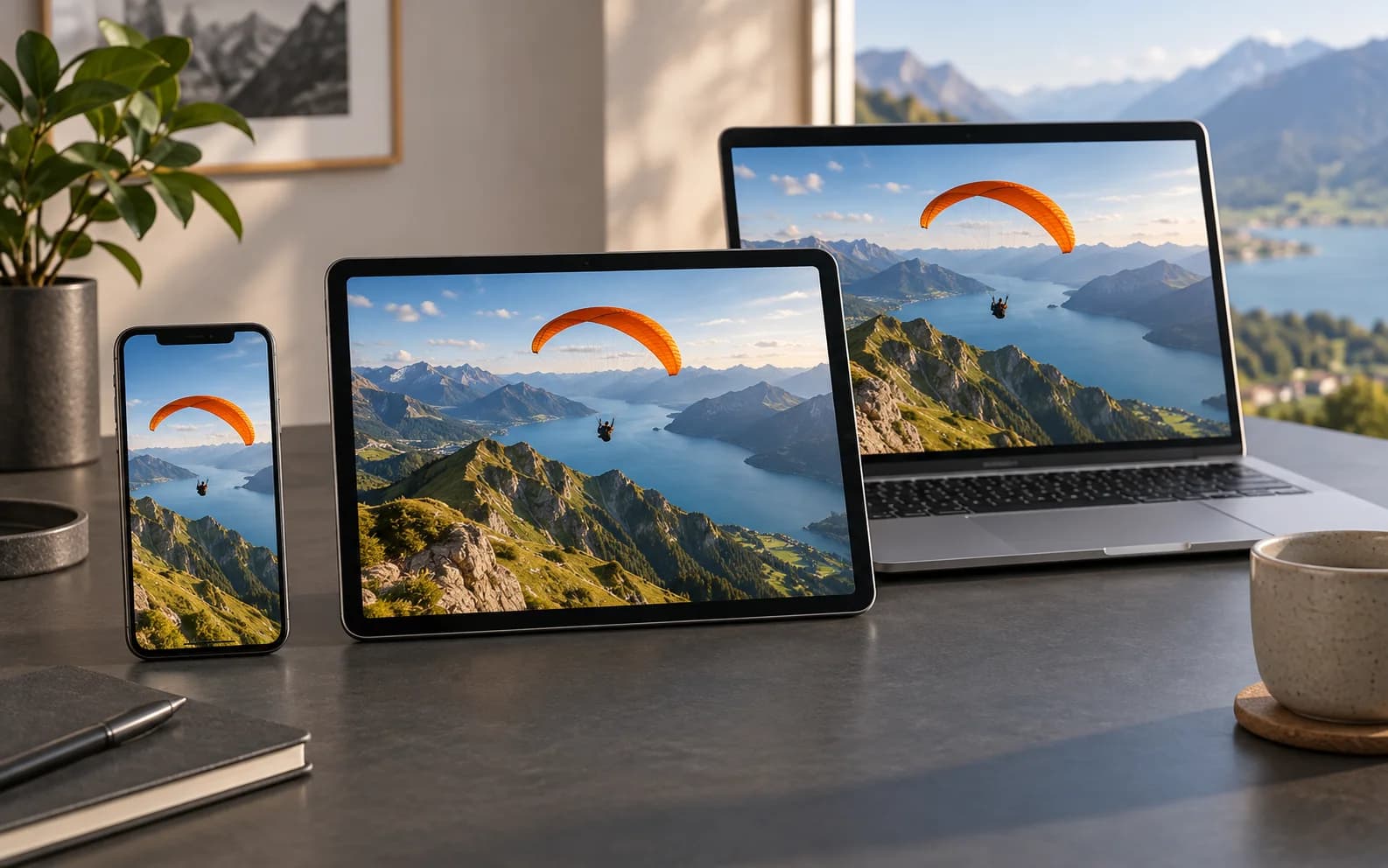
兩端分工示意,使用 AI 場景素材;此頁面不會建立連線,也不表示跨公網傳輸已開放。
依我的裝置查看連線步驟連好一次,流程就順了。
掃碼和手動連線的起點不同。兩種方式都需要傳送端授權共享,接收端才能看到畫面。
- 01
選擇掃碼或手動連線
掃碼時,由接收端顯示 QR Code,傳送端掃描。手動連線時,由傳送端先開始共享,再把它顯示的 IP、連接埠與六位碼填到接收端。
- 02
確認系統共享權限
傳送端依系統提示確認錄屏或螢幕廣播。接收端出現持續更新的畫面後,才算真正開始接收;畫面靜止時先檢查共享是否仍在執行。
- 03
將接收畫面用起來
查看收到的螢幕,並使用目前用戶端提供的預覽或導播接入方式。具體裝置步驟見連線指南。
開始之前
兩台裝置需要位於可互訪的區域網路。訪客隔離、防火牆與未授權權限都可能影響連線。共享螢幕不等於反控,也不包含網際網路中繼;行動版目前只支援一個作用中的接收工作階段。
比較方案